Heal Bot
Этот аддон в хиловской среде WotLK 3.3.5a практически обязателен. Он не блещет красотой, но полностью меняет то, как ты хилишь.
Классическая схема хила выглядит так: выбрать цель мышью → нажать клавишу с хилом → вернуть прежнюю цель (если ты смотрел на босса или танка). В быстром бою это медленно и легко ошибиться.
Суть HealBot: объединить «выбор цели» и «каст хила» в одно действие. Ты просто наводишь мышь на ячейку нужного человека в рейд-панели и щёлкаешь кнопкой — хил сразу летит в него. Никакого предварительного выбора цели, никакого переключения.
Каждая кнопка мыши (левая, правая, средняя, боковые) может быть привязана к одному заклинанию. Наводишь мышь на ячейку союзника, жмёшь нужную кнопку — заклинание летит прямо в него.
То есть одна рука на мыши делает почти всю работу хила. Левая рука освобождается под сейвы и перемещение.
HealBot показывает на экране панель с ячейками всех участников группы/рейда. В каждой ячейке:
- Полоса здоровья
- Имя
- Иконки дебаффов: очень удобно отображать только те, которые можно снять.
- Индикатор хоток: сколько ещё висит твоё восстановление, омоложение и т.п.
- Индикатор угрозы: в процентах, видно, кто готов сорвать агро.
Внешний вид, размер, положение и содержимое панели настраиваются как угодно.
/hb или /healbot — открыть главное окно настроек аддона.
/hb h (или /healbot help) — показать список всех доступных команд в чате.
/hb t (или /hb enable / /hb disable) — включить или выключить работу HealBot.
/hb show — сбросить позиции и вернуть окна HealBot на экран.
/hb o — открыть настройки целей.
/hb ui — перезагрузить пользовательский интерфейс (ReloadUI).
/hb ri — сбросить настройки аддона до стандартных.
/hb skin <название> — переключиться на указанный скин.
/hb tns — скрыть или показать заголовки (Headers).
/hb dt — включить или выключить отображение дебаффов.
/hb bt — включить или выключить отображение баффов.
/hb rspells — сбросить заклинания.
Инструкция
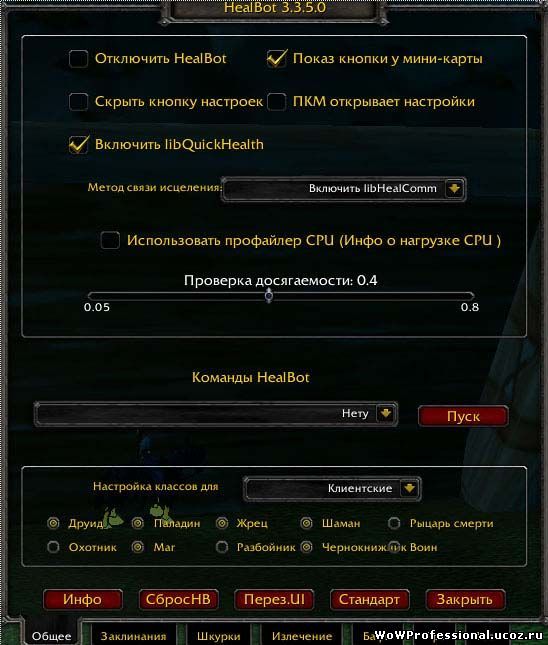
1. Вкладка — Общее
Отключить HealBot — убрать панель аддона с экрана. Включить обратно можно, вызвав окно настроек через кнопку у мини-карты.
Скрыть кнопку настроек — убрать надпись «Настройки» с панели аддона на экране.
Включить libQuickHealth — это включение библиотеки для более быстрого обновления количества здоровья. Если её выключить, то будет плавнее.
Кнопка «Перез.UI» — горячий перезапуск всего интерфейса игры без отключения от сервера. Очень полезно, когда пропадают кнопки заклинаний на экране и прочих шалостях интерфейса игры.
Кнопка «Стандарт» — сбрасывает ваши настройки хилбота.
2. Вкладка — Заклинания
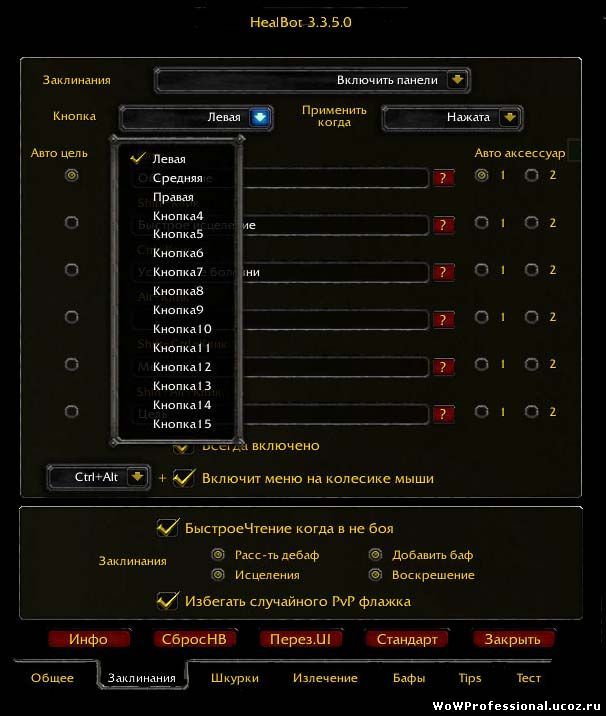
Вкладка отвечает за сочетания кнопок мыши и клавиатуры, которыми вы будете хилить.
Сверху есть переключатель кнопок мыши: жмите на стрелочку и выбираете кнопку мыши. Для каждой из кнопок мыши задаётся сочетание с кнопками клавиатуры: просто клик и клики с Shift, Ctrl или Alt.
Желательно разбить заклинания на группы: например, простые хилы, аое хилы, дебафы, заклинания (щиты, частицы света и т.д.).
После этого создать правила, например:
- Простые хилы: кнопки левая, правая, средняя.
- Аое хилы: Shift + кнопки левая, правая и если вы прист, ещё и средняя.
- Диспел: Ctrl + левая, правая.
- «Заклинания»: боковые кнопки и сочетания с ними.
Затем распределить их в настройках. Жёлтым кружком отмечена функция выбора заклинаний и команд. Кликайте на эту кнопку и выбирайте заклинание или команду и жмите кнопку «Выбрать» напротив того заклинания или команды, которое вы выбрали.
Авто цель — если отмечено, помещает в таргет (ваша цель) того, кого вы хилите или просто кликнули по его полоске здоровья в панели хилбота.
Авто аксессуар — если отмечено (когда аксессуар готов к использованию), при нажатии на левый клик вместо выполнения заклинания «Вспышка Света» аддон юзает аксессуар, который вы отметили (так сказать, полуавтомат). Немало патей полегло, когда вместо чтения заклинания юзается аксессуар и вы теряете драгоценную секунду на последнем хп танка. Так что аккуратней. («Вспышка Света» — пример просто как бы по скриншоту.)
«Быстрое чтение когда вне боя» — функция умного каста. Если она включена, то вне боя, нажимая левой кнопкой мышки на полоске какого-либо персонажа с вашей группы, вы будете бафать, воскрешать или диспелить. HealBot настроен таким образом по умолчанию, что сам за вас решит, что необходимо в первую очередь.
3. Вкладка — Шкурки
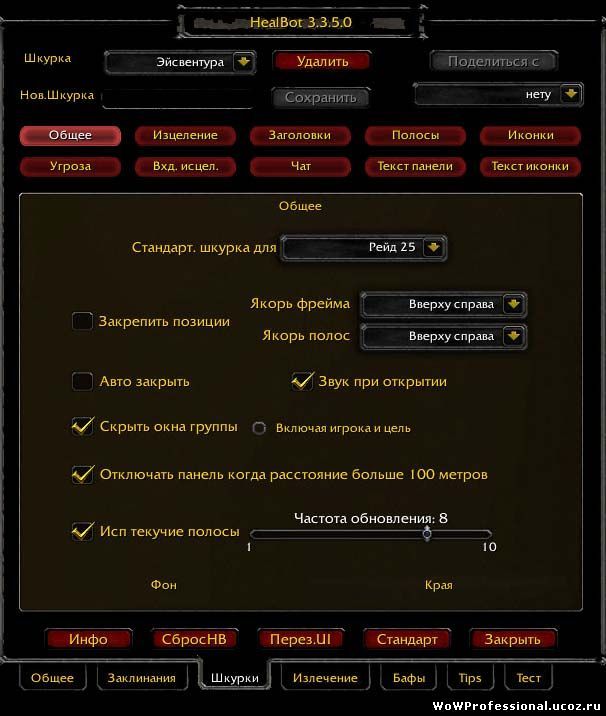
На этой вкладке настраивается, как выглядит HealBot. Кроме того, тут можно настроить шкурки.
Если у вас есть друг, который пользуется хилботом, вы можете попросить его поделиться этими настройками. Для этого есть функция «Поделиться с…»: вступаете с ним в пати, он выбирает вас в списке и жмёт кнопку «Поделиться с…». Хилбот спросит вас, хотите ли вы этого, и если вы согласитесь, его настройки изменят ваши, то есть будут как у него.
Так же тут есть общие для всех шкурок опции: якорь — это точка, откуда будет расширяться HealBot при появлении новых игроков или групп. Ставите значение в зависимости от вашего положения панелек хилбота на экране.
Одна из функций — это сопоставление шкурок конкретным ситуациям. Выбирайте сверху из списка шкурку и выбирайте ситуацию «Стандарт. шкурка для». Теперь эта шкурка будет использоваться в этой ситуации. Таким образом вы можете настроить вид хилбота для пати, рейдов на 10, 25, 40 чел, соло, бг 10, 15, 40 и арены.
Если вы хотите создать свою шкурку, тогда нужно сохранить текущую шкурку, функция «Нов. шкурка», под каким-либо названием и изменить то, что вы хотите поменять в дополнительных вкладках. Чтобы полосы здоровья окрашивались в цвета по состоянию здоровья, например, жёлтый (когда значение здоровья среднее), если меньше, то краснеет. Нужно нажать галочку «Исп. текучие полосы».
Скрыть окна (иконки) группы — убирает игровые, стандартные иконки группы с экрана.
4. Лечение
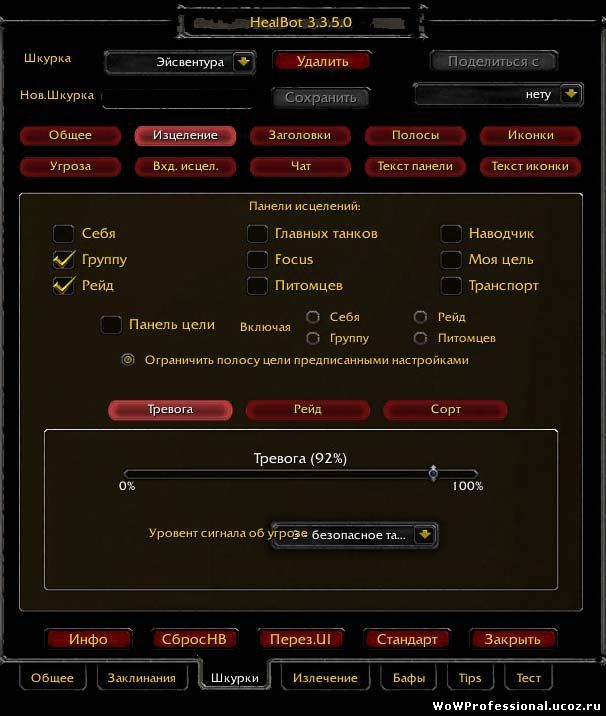
На этой вкладке можно настроить порядок сортировок и фильтрации полос.
Включив «Себя», «Группу», «Танков», вы переносите их полосы в начало списка. Так же можно вывести полосу вашего фокуса.
Снизу есть 3 вкладки: «Тревога», «Рейд», «Сортировка» — это ещё дополнительные опции.
Интересные опции есть во вкладке «Рейд»: тут можно отключить отображение некоторых групп. Также интересные опции есть во вкладке «Сортировка»: тут можно настроить сортировку полос по классам, именам и т.д.
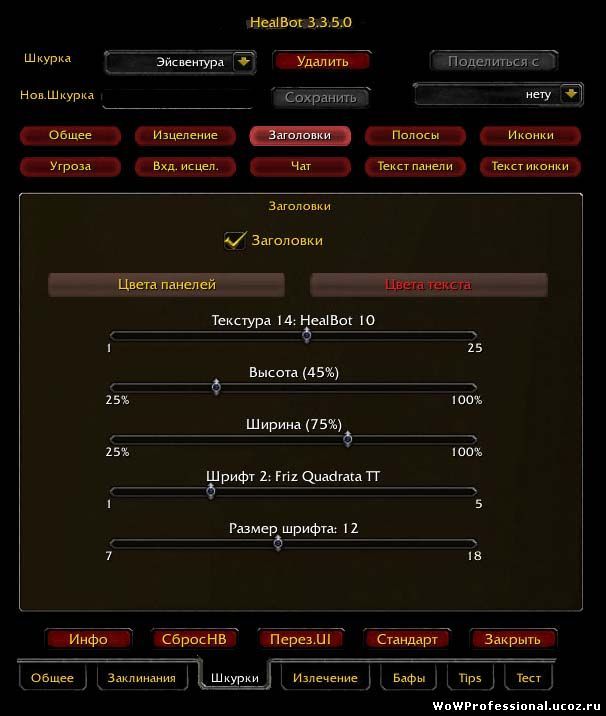
5. Заголовки — Групп
На этой вкладке настраиваются заголовки. Они напрямую зависят от сортировки: если вы отсортировали по группам, то заголовки будут «Группа 1», «Группа 2» и т.д.; если сортировка по классам, то заголовки будут «Паладины», «Друиды» и т.д.
Кроме того, включая отображение фокуса, танков и т.д., вы получаете ещё заголовки «Танки», «Фокус» и т.д.
Заголовки — включается отображение № группы.
6. Полосы
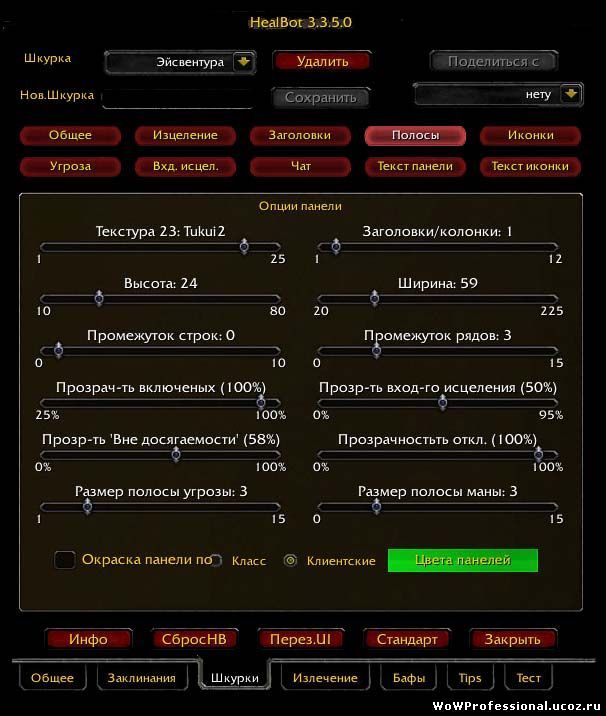
Настройка внешнего вида полос. Настраиваете ползунки исходя из того, сколько игроков предполагаете отображать на экране с помощью этой шкурки.
«Прозрачность Вне недосягаемости» — уменьшив это значение, вы получите более прозрачные полоски для тех, кто вне вашей досягаемости.
Размер полосы маны выберете 2–3, и вы будете видеть, сколько у кого маны, ярости (увеличивается размер панелек на экране). Актуально для классов, могущих восполнить ману другим персонажам.
Окраску панели лучше выбрать не «Класс», а «Клиентские» и настроить прозрачность и цвет панелек. Лично выбрал яркий ядовито-зелёный цвет.
7. Иконки
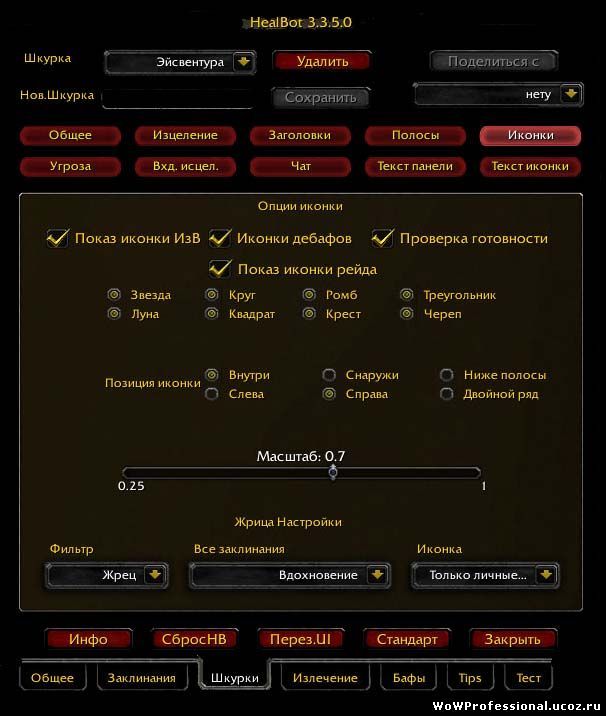
Тут можно настроить их размер, позицию отображения, а также исключить отображение некоторых иконок.
Снизу есть фильтр: выбираем класс, выбираем спелл, выбираем показывать её или нет.
8. Монитор Агрессии (Угроза)
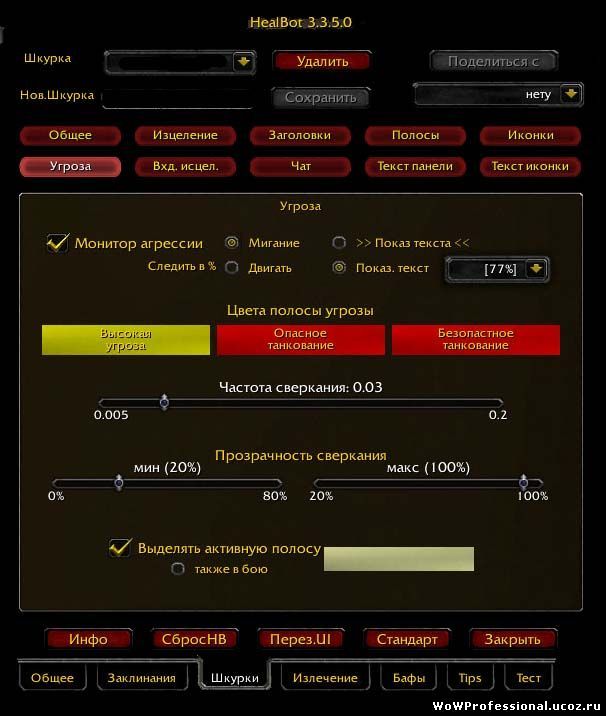
Отображение, на ком агро. Это какой там дд переагривает танка)) (жди беды). Полезная штука для хилов.
Настраиваем цвета, как отображать, мигать или подкрашивать, выводить уровень угрозы или нет. Выделять активную полосу и выбрать цвет выделения, немного увеличивает размеры аддона на экране.
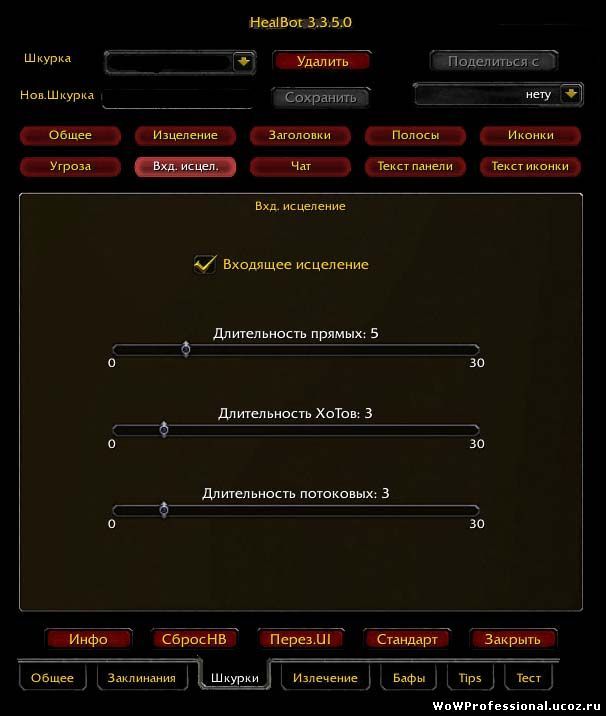
9. Входящее исцеление
Тут настраиваются параметры отображения входящего хила от других хилов. Это нужно для того, чтобы видеть, какую цель уже лечат. С помощью отображения входящего хила от других хилов вы можете избегать оверхила.
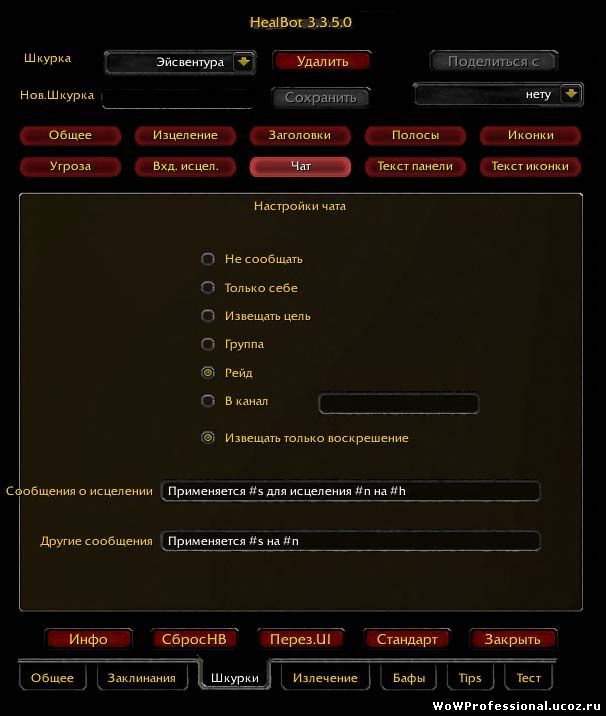
10. Чат
Воскрешение когда в рейде, чтобы несколько человек не ресали одного и того же сопартийца. Автоматом пишет в чат группы или рейда имя игрока, которого вы воскрешаете. Считается спамом, но это кому как.
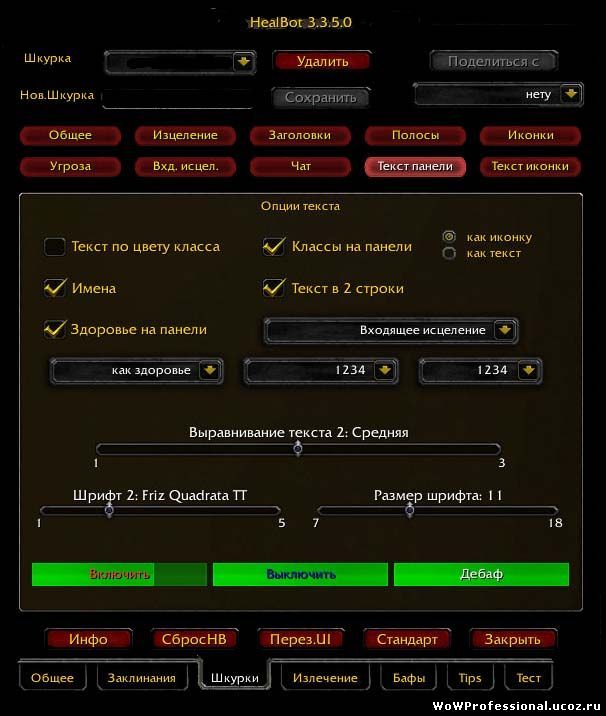
11. Текст
Тут мы настраиваем, как выглядит текст на полосах. Отображать ли иконки класса, отображать ли здоровье, отображать ли входящее исцеление. Включайте ту информацию, которую хотите видеть на полосках аддона.
Совет: поставьте галочки на «имена», «классы на панели», «как иконку», «текст в 2 строки», «как здоровье», «1234» и можно убрать галочку «Текст по цвету класса».
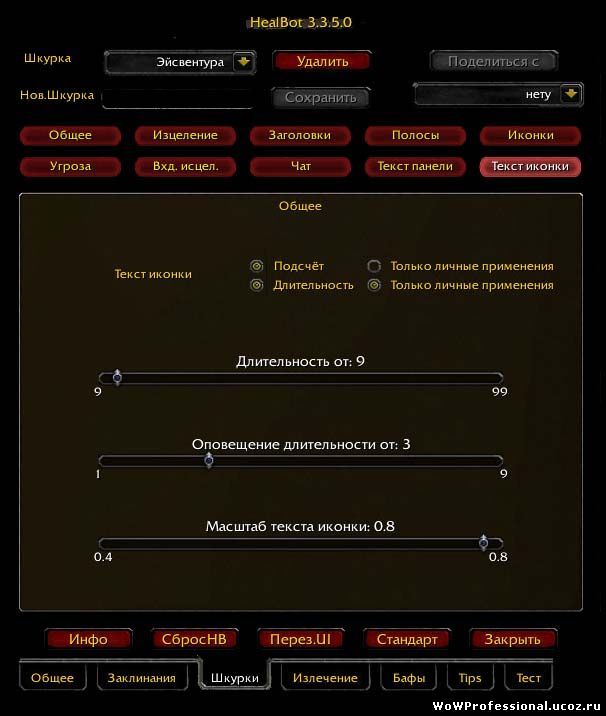
12. Текст иконок (Icon text)
Тут мы управляем текстом на иконках. Обычно это длительность заклинания и количество стаков. Длительность заклинания обычно показывается ближе к концу заклинаний, и вы можете видеть, когда оно дотикает.
«Только личные применения» — это показывать текст только на ваших заклинаниях.
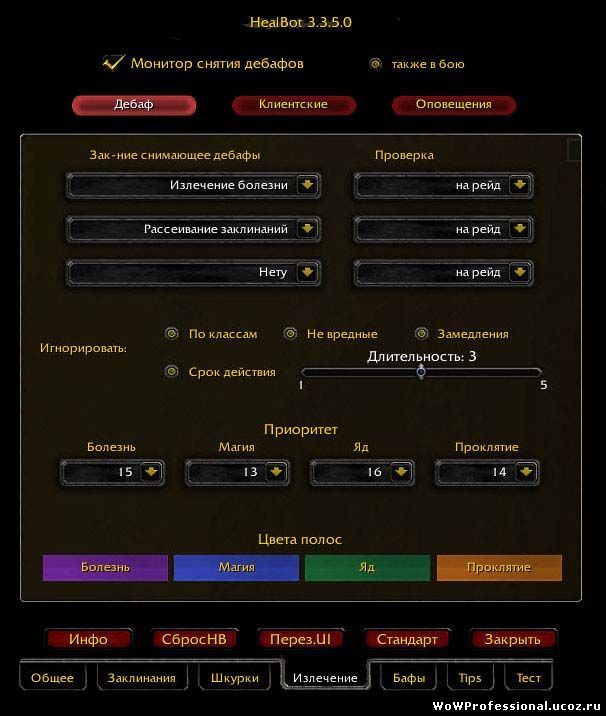
13. Мониторинг Дебафов (Cure)
Тут мы управляем диспелом. Выбирайте свои заклинания, которые вы будете использовать при диспеле. На их основе хилбот будет выбирать, что вам показывать. Вы не будете видеть то, что вы не умеете диспелить.
То, что вы выбрали тут диспелящие заклинания, не отменяет того, что вам необходимо во вкладке «Заклинания» (Spells) назначить сочетание кнопок на них.
Цвета поменяйте на более яркие, иначе будет плохо видно, сколько жизни осталось. Снизу есть приоритеты, в каком порядке выводить дебафы, если их несколько.
14. Клиентские Дебафы
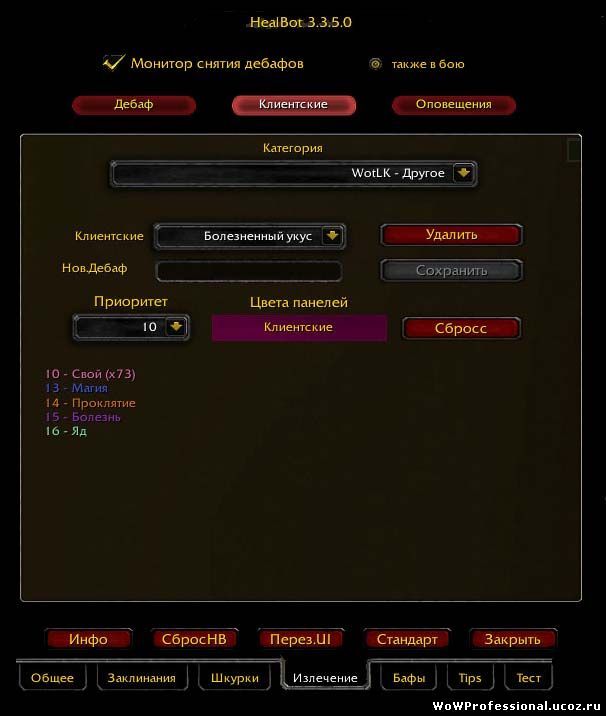
Иногда возникает необходимость видеть некоторые дебафы. В том числе и те, которые вообще не диспелятся, например, укус у Ланатель. На этой странице есть вкладка «Клиентские».
Большинство дебафов тут уже есть. Но вы всегда можете добавить новый: просто выберите подходящую категорию, напишите название дебафа и нажмите «Сохранить». На этой вкладке можно добавлять новые дебафы, которые вы хотите видеть.
Просто выберите нужную категорию (для метки на Саурфанге это будет соответственно WTLK — ЦЛК Нижний ярус), затем впишите имя дебафа, затем нажмите сохранить. Всё, теперь метка будет отображаться этим тёмно-бордовым цветом.
Цвет отображения дебафа можно поменять, если он вас не устраивает. Кликните на тёмно-бордовый прямоугольничек под надписью «Цвета панелей» и выберите цвет, который вам больше подходит.
P.S. Учтите, что названия дебафов нужно писать без ошибок, то есть если дебаф у вас не показывается — ищите ошибку в написании. Например, очень часто люди пишут «Метка павшего воителя», а надо «Метка падшего воителя».
15. Бафы
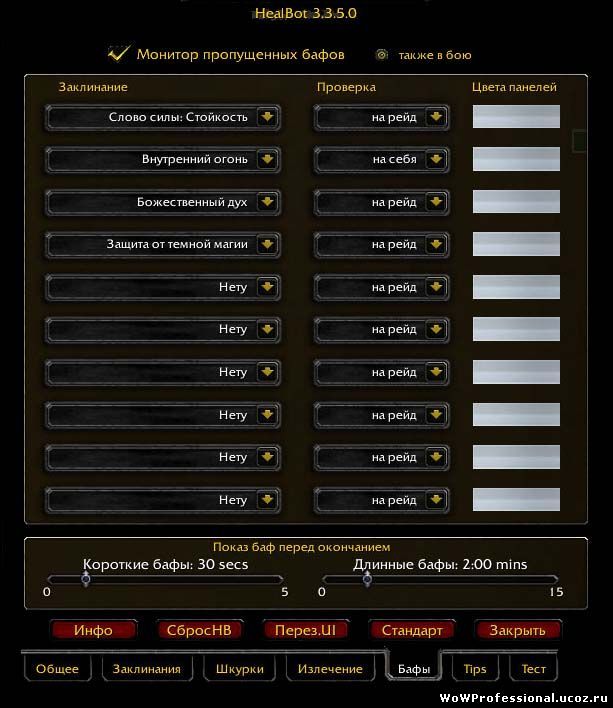
Если вы хотите также использовать хилбот как помощника в бафах, жмите на галку «монитор пропущенных бафов», выставляйте баффы, которые вы бафаете, и проверку, на кого бафать, например, если вы хотите пробафать всех — выставляйте проверку «рейд». Цвет — это то, в какой цвет окрасится полоска, если на этом человеке нет бафа.
Если вы хотите использовать аддон, чтоб он показывал вам, что нет баффов в бою, то поставьте сверху галочку на «так же в бою».
16. Подсказки (Tips)
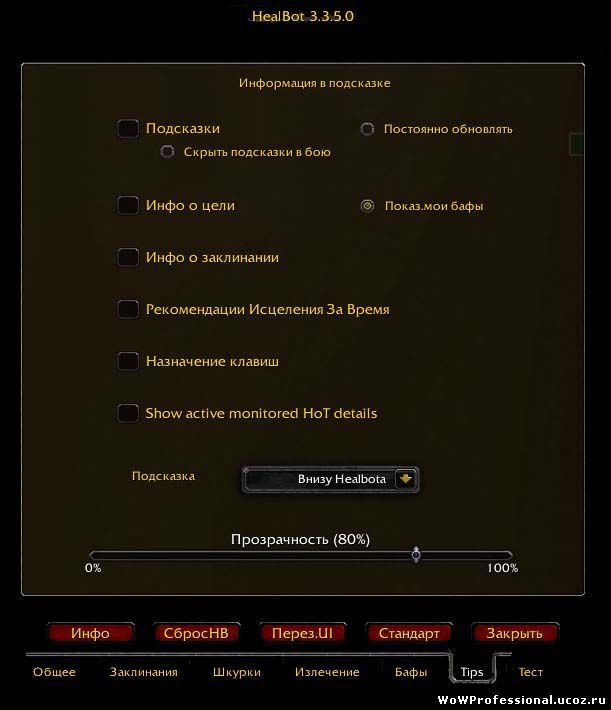
Это подсказки. Если хотите включить их, включите галку «Подсказки». Есть возможность скрыть их только когда вы вступаете в Бой, честно говоря, мне они мешают.
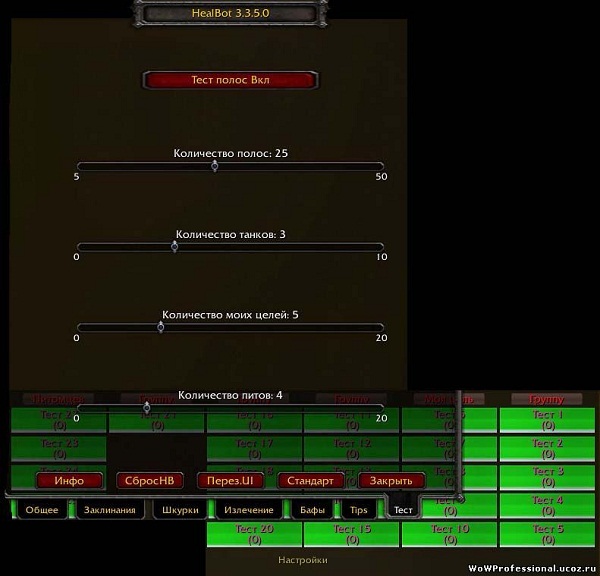
17. Тест
При включении кнопки «Тест» вам аддон показывает на экране полосы присутствия в рейде. Помогает настроить хилбот вне рейда.
Можно указать количество людей в рейде. Кол-во танков. Кол-во петов. Кол-во ваших целей лечения. И как располагаются группы на экране.
18. Как передвигать хилбот
На вкладке Шкурки (Skins), Общие — снимите галочку с «Закрепить позиции», теперь аддон можно передвигать.
За сами панельки его двигать не получится. Тяните его с боку, за рамочку, или за фон, на котором расположены панельки.
Если никак не получается, то на вкладке «Общее» отключите галочку «скрыть кнопку настроек», тогда снизу появится часть фона с кнопкой «настройки», вот за эту область можно тянуть хилбот.
Даже если вы не видите ни фона, ни рамки у хилбота, они всё равно есть, просто прозрачные. Кстати, цвет фона и рамка настраиваются в аддоне.
19. Удаление настроек
Настройки хранятся в двух местах. Откройте папку с игрой и удалите эти файлы:
WTF/Account/имя вашего аккаунта/SavedVariables/HealBot.lua WTF/Account/имя вашего аккаунта/имя сервера/имя персонажа/SavedVariables/HealBot.lua
С удалением этих файлов вы удалите абсолютно все настройки хилбота, и вам придётся его настраивать заново.